Erste Schritte
Sidecue braucht zwei Dinge: ein KI-Modell für die Hinweise und eine Transkription die Sprache in Text verwandelt. Beides ist zum Einstieg kostenlos, und beides kann vollständig auf Ihrem eigenen Rechner laufen, wenn nichts davon hinausgehen soll.
1 Installieren
Laden Sie das Installierenationsprogramm herunter und führen Sie es aus. Sidecue installiert sich ohne Administratorrechte und erscheint in Ihrem Startmenü.
Beim ersten Start öffnen sich zwei Fenster: ein kleines Panel, das später Ihre Hinweise zeigt, und der Einrichtungsassistent. Der Assistent fragt genau die drei Dinge ab, ohne die Sidecue nicht startet — das KI-Modell, die Transkription und die Audiogeräte. Das sind die nächsten drei Schritte dieser Anleitung.
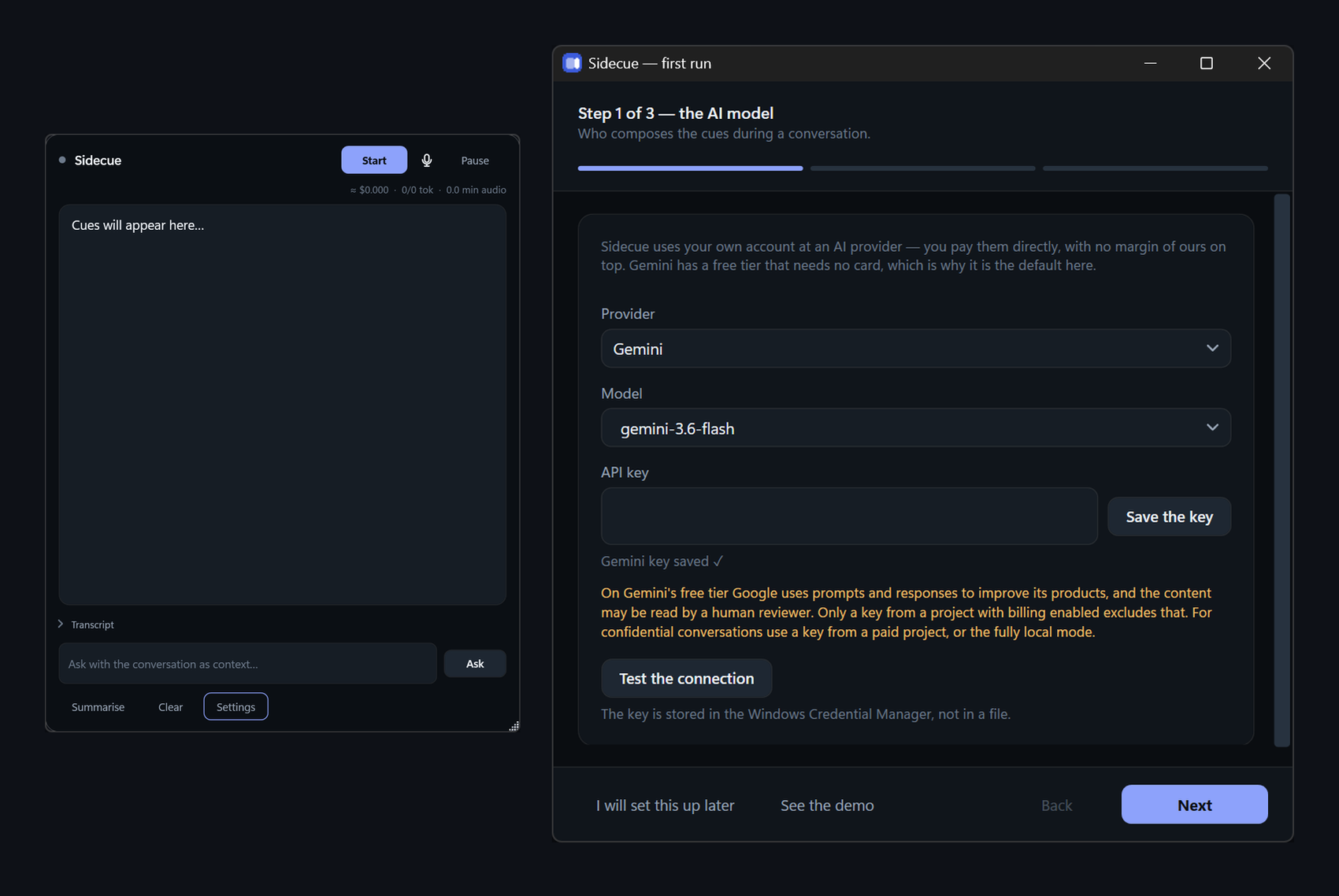
--wizard zurück.
2 Ein KI-Schlüssel
Sidecue nutzt Ihr eigenes Konto bei einem KI-Anbieter. Wir verkaufen keinen Zugang weiter und schlagen nichts auf — Sie zahlen direkt beim Anbieter für das, was Sie verbrauchen.
Beginnen Sie mit Google Gemini. Es hat eine kostenlose Stufe und verlangt keine Kreditkarte:
- Öffnen Sie
aistudio.google.com - Klicken Sie auf API-Schlüssel abrufen → API-Schlüssel erstellen
- Kopieren Sie den Schlüssel (er beginnt mit
AIza…)
In den Einstellungen unter KI-Anbieter lassen Sie Gemini ausgewählt, fügen Sie den Schlüssel im Assistenten ein und klicken Sie auf Save the key. Klicken Sie anschließend auf Test the connection — es sollte eine grüne Bestätigung erscheinen.
Gar keine Cloud? Wählen Sie Ollama, installieren Sie es auf Ihrem Rechner und laden Sie ein Modell mit
ollama pull llama3.1. Ein Schlüssel ist nicht nötig und die
laufenden Kosten sind null.
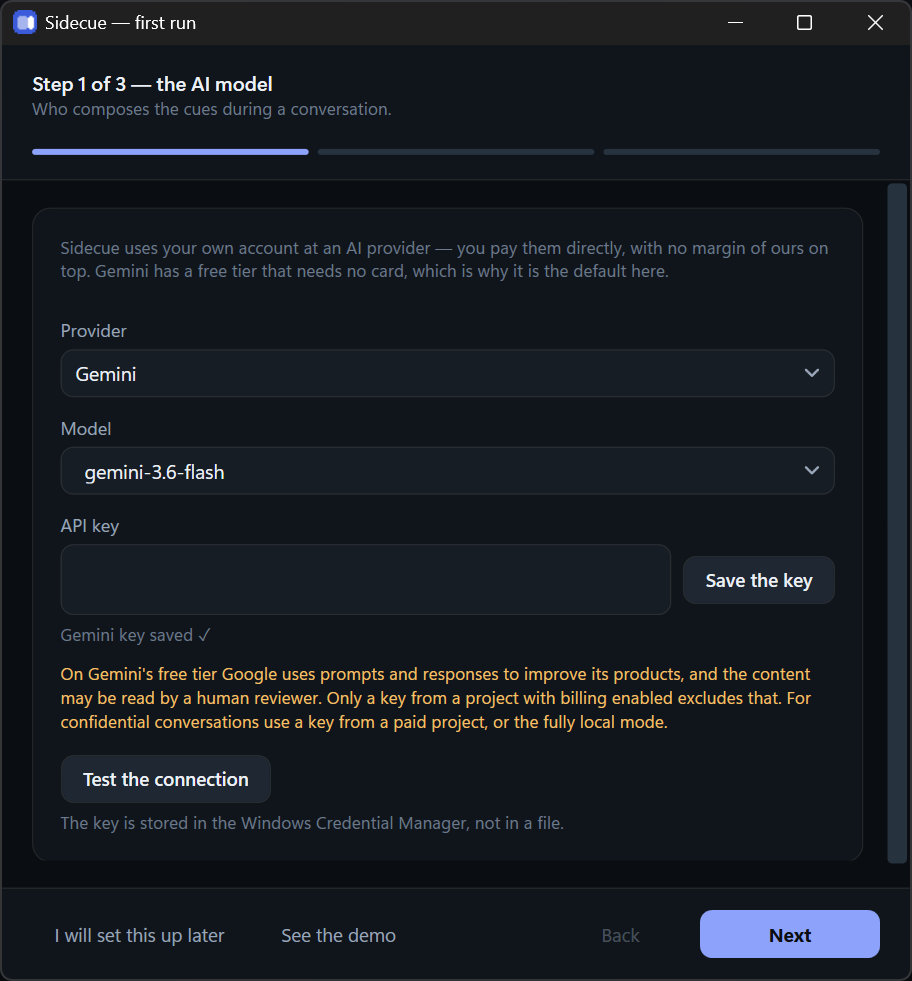
Die Schlüssel liegen in der Windows-Anmeldeinformationsverwaltung, nie in offenen Dateien.
3 Transkription
Unter Transkription (STT) wählen Sie eine Engine. Voreingestellt ist Deepgram — sie transkribiert live und bringt ein kostenloses Startguthaben mit:
- Öffnen Sie
console.deepgram.com - API Keys → Create a New API Key
- Kopieren Sie ihn in den Assistenten und klicken Sie auf Save the key
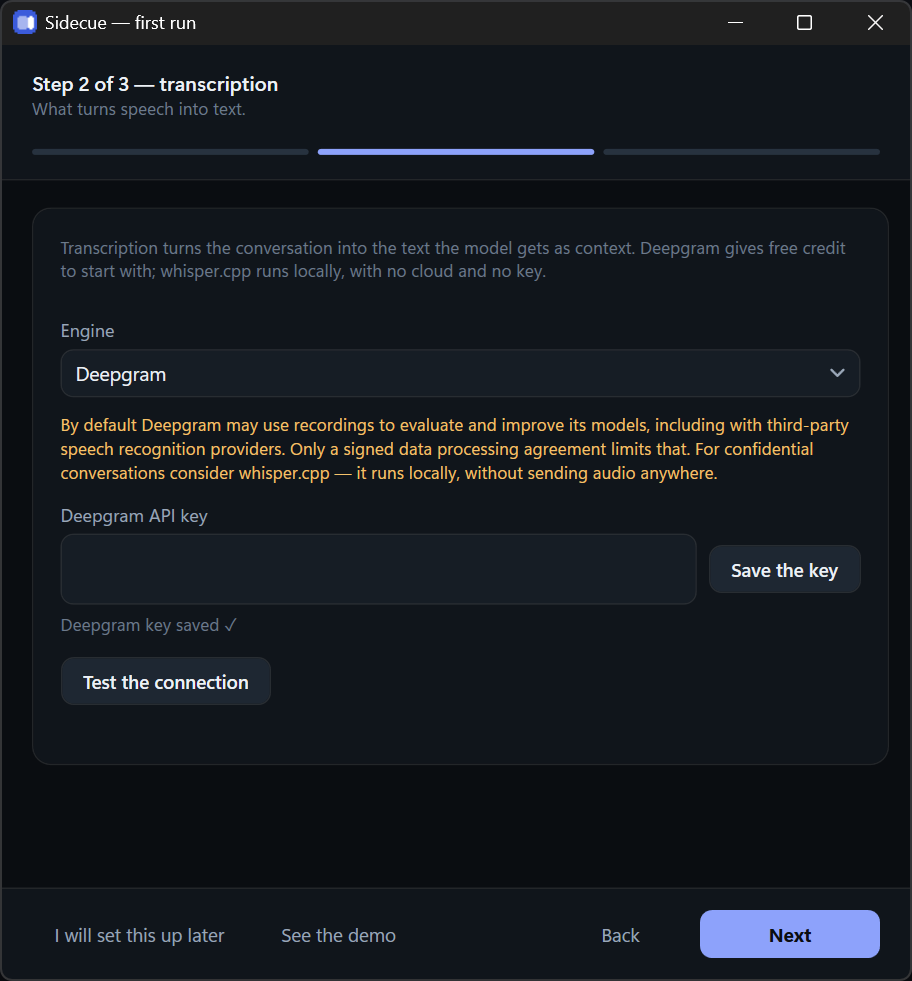
.bin Modell. Der Ton verlässt Ihren Rechner dann
zu keinem Zeitpunkt — weder für die Transkription noch, mit Ollama, für die Hinweise selbst.
Wenn Sie genau diesen Modus brauchen, ihn aber nicht selbst einrichten möchten,
schreiben Sie uns wir führen Sie hindurch.
The Glossar füllt man am besten aus: Namen von Kunden und Produkten, Fachbegriffe. Die Transkription erkennt sie dann deutlich zuverlässiger, und ein besseres Transkript bedeutet bessere Hinweise.
4 Audiogeräte
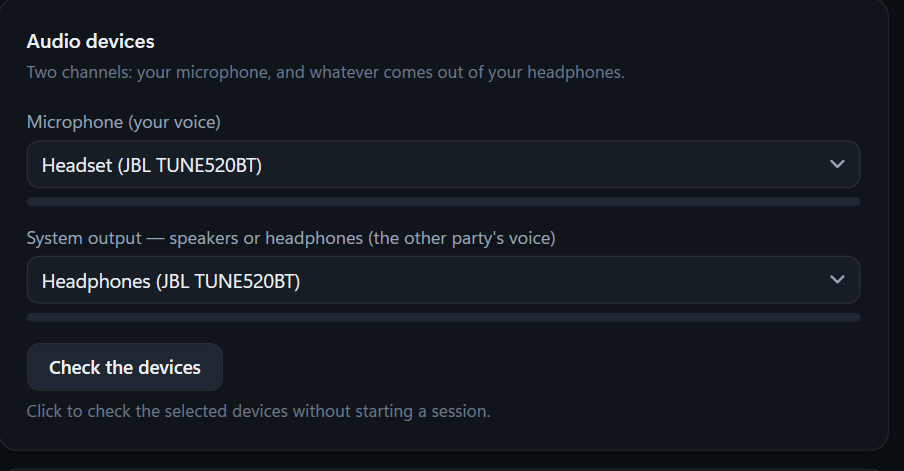
Das ist der Schritt, bei dem am häufigsten etwas schiefgeht — er lohnt das Verstehen.
Sidecue hört zwei Quellen gleichzeitig ab:
| Einstellung | Was erfasst wird | Wählen Sie |
|---|---|---|
| Microphone | Ihre Stimme | das Mikrofon, in das Sie tatsächlich sprechen |
| System output | die Stimme der Gegenseite | Ihre Lautsprecher oder Kopfhörer — das Gerät, über das Sie das Gespräch hören |
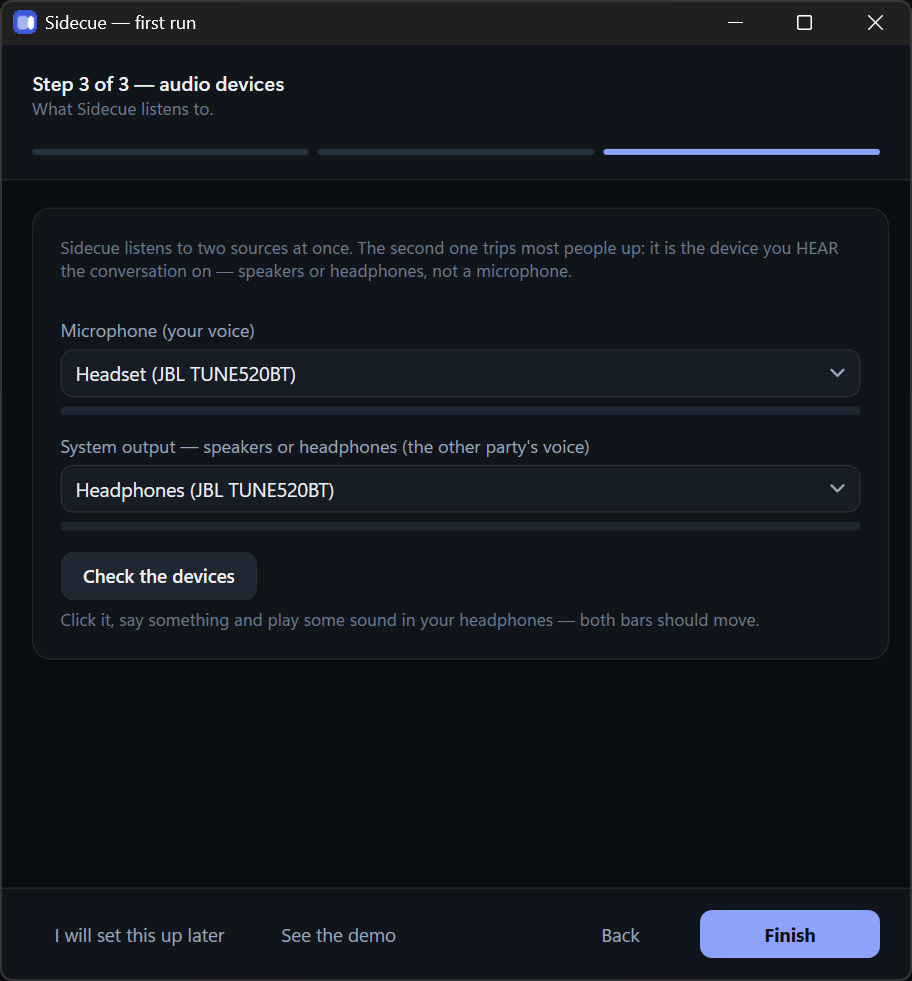
Unter jeder Auswahlliste sitzt eine Pegelanzeige und darunter die Schaltfläche Check the devices. Klicken Sie darauf, sagen Sie etwas und spielen Sie einen Ton in den Kopfhörern ab — beide Anzeigen sollten ausschlagen. Bleibt eine flach, haben Sie das falsche Gerät gewählt. Eine laufende Sitzung brauchen Sie dafür nicht.
Klicken Sie auf Finish. Dieselben Listen finden Sie später in den Einstellungen.
5 Ihr erstes Gespräch
Gehen Sie zurück zum Panel und klicken Sie auf Start. Ab diesem Moment gilt:
- Hinweise erscheinen im Panel, während das Gespräch läuft,
- Ask stellt dem Modell jederzeit Ihre eigene Frage,
- Zusammenfassen erzeugt eine Zusammenfassung und Aufgaben, die Sie exportieren können,
- der Zähler oben zeigt, was die Sitzung bisher gekostet hat.
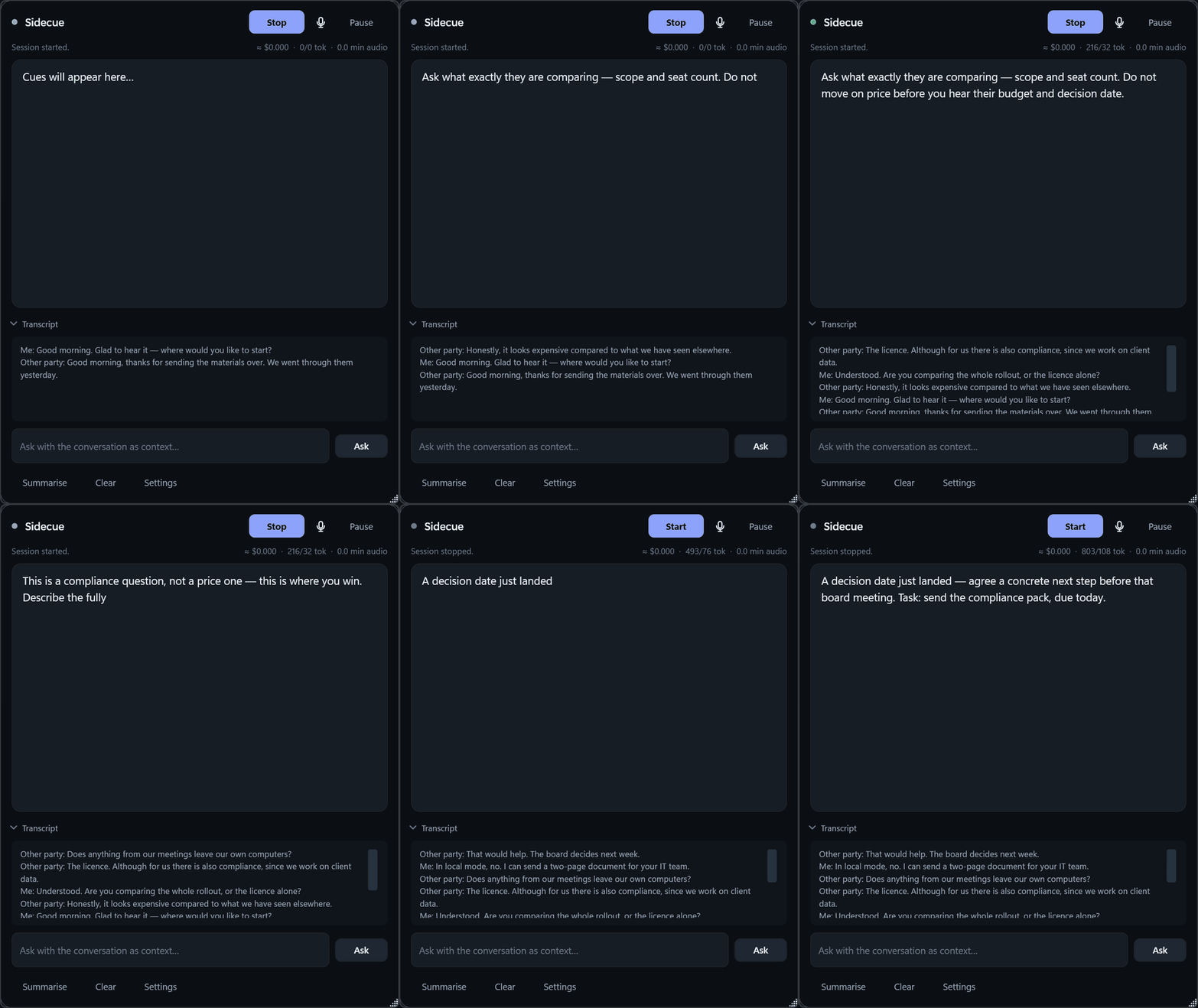
Die neueste Transkriptzeile steht oben, ältere rücken nach unten — das Panel ist niedrig, also sehen Sie ohne Scrollen das, was gerade gesagt wurde.
Zwei Schaltflächen, die man gleich kennen sollte
| Schaltfläche | Wirkung |
|---|---|
| Pause | hält alles an — nichts verlässt Ihren Rechner |
| Mikrofonsymbol | mutes nur Sie stumm; die Gegenseite wird weiter transkribiert |
Tastenkürzel
| Kürzel | Action |
|---|---|
Ctrl+Alt+H | Panel ein- oder ausblenden |
Ctrl+Alt+A | eine Frage stellen |
Ctrl+Alt+P | pause |
Ctrl+Alt+M | Mikrofon stummschalten |
Sie wirken global, auch wenn Ihr Meeting-Fenster den Fokus hat. Sie müssen nie zu Sidecue wechseln, um sie zu benutzen.
Kosten im Blick behalten
Sie zahlen Ihrem KI-Anbieter für das, was Sie verbrauchen — deshalb macht Sidecue es sichtbar, statt Sie raten zu lassen:
- a Zähler in Echtzeit zeigt Token, Minuten und die geschätzten Kosten der Sitzung,
- in den Einstellungen setzen Sie ein hartes Ausgabenlimit — ist es erreicht, pausiert die Sitzung von selbst.

Datenschutz
- API-Schlüssel liegen in der Windows-Anmeldeinformationsverwaltung, nie in Dateien.
- The Diagnoseprotokoll does nicht fest, was gesagt wurde by hält standardmäßig nur die Länge fest. Vollständige Transkripte entstehen nur, wenn Sie das bewusst beim Diagnostizieren eines Problems einschalten.
- Pause (
Ctrl+Alt+P) stoppt sofort alles, was Ihren Rechner verlassen würde. - In lokalen Modus (Ollama + whisper.cpp) verlassen weder der Ton noch das Transkript jemals Ihren Rechner.
Häufige Probleme
Das Panel zeigt keine Hinweise, obwohl das Gespräch läuft
Prüfen Sie die Pegelanzeigen in den Einstellungen. Bewegt sich eine davon nicht, ist das falsche Gerät gewählt — zurück zu Schritt 4. Die übliche Ursache ist ein Mikrofon, das unter „Systemaudio ausgabe“ statt der Lautsprecher steht.
Die Hinweise kommen verzögert
Das ist bei abschnittsweisen Engines (WhisperApi, whisper.cpp) zu erwarten — sie brauchen einen Moment Stille, um das Ende einer Äußerung zu erkennen. Deepgram überträgt live und reagiert schneller.
Fehler wegen Ratenbegrenzung beim KI-Anbieter
Kostenlose Stufen sind knapp bemessen. Schalten Sie in den Einstellungen „Nur auf Fragen der Gegenseite antworten" ein — Sidecue meldet sich dann seltener und bleibt im Rahmen.
Es heißt, die Testphase sei abgelaufen
Die Testphase läuft 14 Tage ab Ihrer ersten Sitzung. Lizenzen gibt es auf sidecue.io; der Schlüssel kommt per E-Mail und gehört in den Abschnitt „Lizenz“ oben in den Einstellungen. Eine Lizenz deckt zwei Rechner ab.
Ich wechsle den Rechner
Klicken Sie auf Deaktivieren in den Einstellungen auf dem alten Rechner. Das gibt den Platz frei und derselbe Schlüssel lässt sich anderswo aktivieren.
Um das Chatfenster ist ein gelber Rahmen erschienen
Windows zeichnet ihn, solange Sidecue den Chat per OCR liest — das Zeichen des Systems, dass das Bild des Fensters aufgenommen wird. OCR ist aktiv, wenn Sie es in den Einstellungen wählen, und im Modus Auto auch von selbst, wenn ein Fenster seinen Text nicht auf dem üblichen Weg bereitstellt.
Sidecue bittet Windows, den Rahmen auszublenden, und Windows kann Sie dafür um Zustimmung bitten. Ohne Zustimmung bleibt der Rahmen, und das Panel meldet das in seiner Statuszeile. Unter Windows 10 lässt sich der Rahmen gar nicht abschalten — das können erst neuere Windows-Versionen.
Stört der Rahmen, stellen Sie in den Einstellungen die Lesemethode („Reading method“) auf Uia. Sie kommt ohne Bildaufnahme aus und liest Chats im Browser zuverlässig, aber nicht jede Desktop-Anwendung.
Windows-Edition N oder KN
Diese Editionen kommen ohne Medien-Codecs. Installierenieren Sie das Media Feature Pack von Microsoft.
Ein Virenschutz oder Windows warnt vor Sidecue
Sidecue ist mit einem Zertifikat signiert, das auf die Verilabs sp. z o.o. ausgestellt ist — genau dieser Herausgeber sollte im Installationsfenster stehen. Version 1.0.3 hat einen Scan mit Microsoft Defender ohne einen einzigen Fund bestanden.
Die Anwendung tut allerdings einiges, worauf die Heuristik von Virenscannern empfindlich reagieren kann: Sie nimmt den Ton aus Ihren Lautsprechern auf, um Ihr Gegenüber zu hören, registriert globale Tastenkürzel, verbirgt ihr Panel vor Bildschirmaufnahmen, kann mit Windows starten und öffnet nach dem Einschalten der Telefonansicht einen Port im lokalen Netz. Meldet Ihr Virenschutz etwas, schreiben Sie uns mit dem Namen des Programms und dem genauen Wortlaut der Meldung — wir melden den Fehlalarm dem Hersteller. Schalten Sie den Schutz nicht ab, um Sidecue zu installieren.
Bei den ersten Downloads kann Windows SmartScreen warnen, dass die Datei selten heruntergeladen wird. Das ist die Reputation eines neuen Herausgebers, die mit jeder Installation wächst — kein Fund.
Die Firewall fragt nach einer Freigabe, wenn ich die Telefonansicht einschalte
Erlauben Sie sie für private Netzwerke. Das betrifft nur die Ansicht der Hinweise auf dem Telefon im selben WLAN.
Sie brauchen Hilfe?
Schreiben Sie an [email protected]. Geht es um das Verhalten der Anwendung, nennen Sie die Version — sie steht im Titel des Einstellungsfensters — und beschreiben Sie, was passiert.
Möglicherweise bitten wir zusätzlich um die Protokolldatei aus %APPDATA%\Sidecue\sidecue.log. Standardmäßig
enthält sie keine Gesprächsinhalte, nur eine Aufzeichnung dessen, was die Anwendung getan hat.